「読まなければいけない資料が山ほどあって、時間が足りない!」「動画の内容をさっとまとめたいけれど、1時間も見ていられない……」そんな風に感じたことはありませんか?
今回ご紹介する**Googleの「NotebookLM(ノートブック・エルエム)」は、そんなあなたの悩みを魔法のように解決してくれる、最新のAIリサーチアシスタントです。AIと聞くと「難しそう」「嘘をつくのが怖い」と思うかもしれませんが、安心してください。NotebookLMは、「あなたが渡した資料だけ」**を読み込み、あなたのためだけに働く、とても賢くて誠実な「専属アシスタント」なのです。
この記事を読み終える頃には、あなたもすぐにNotebookLMを使って、新しい世界を体験したくなっているはずです。さあ、ワクワクするAI活用の旅に出かけましょう!
——————————————————————————–
1. NotebookLMとは?「あなた専用」の最強AI助手
NotebookLMは、Googleが開発した最新のAI「Gemini(ジェミニ)」を搭載した、これまでにない革新的なツールです。もともとは2023年に「Project Tailwind」という名称で発表され、大きな注目を集めました。
従来のAIと何が違うの?
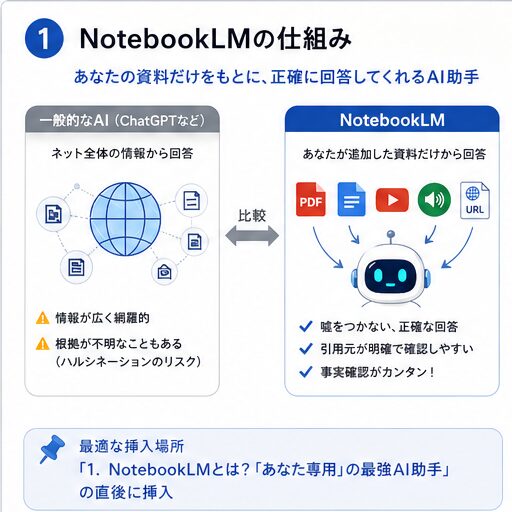
一般的なチャットAIに質問すると、AIはインターネット上の膨大な情報から答えを探してきます。そのため、時として「もっともらしい嘘(ハルシネーション)」を答えてしまうことがありました。
しかし、NotebookLMの最大の特徴は、「ユーザーがアップロードした資料(ソース)」だけを元に回答する点にあります。
- 嘘をつかない: あなたが渡した資料に基づかない情報は勝手に作り出さないため、正確性が非常に高いのが特徴です。
- 根拠がはっきり: AIの回答には、資料のどの部分を参照したかという「ソース元」が表示されます。これにより、事実確認が驚くほど簡単になります。
誰にも見られない「安心のセキュリティ」
「大事な書類をAIに読み込ませるのは不安……」という方もご安心ください。NotebookLMは、アップロードした個人データ(ソース、質問、回答)をAIの学習に使用しないと明記されています。あなたが許可しない限り、第三者に情報が漏れることはありません。
——————————————————————————–
2. 準備はこれだけ!驚くほど多彩な対応形式
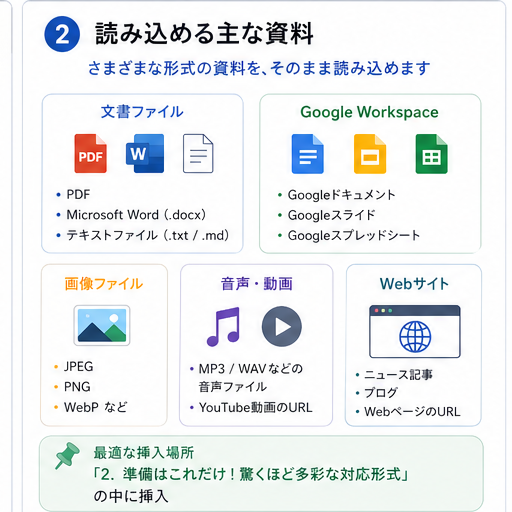
「AIに資料を読み込ませる」と言っても、特別な準備は不要です。あなたが普段使っている様々なファイルを、そのまま読み込ませることができます。
読み込めるソースの種類
- 文書ファイル: PDF、Microsoft Word(.docx)、テキストファイル(.txt / .md)。
- Google Workspace: Googleドキュメント、Googleスライド、Googleスプレッドシート。
- 画像ファイル: JPEG、PNG、WebPなど。
- 音声・動画: MP3やWAVなどの音声ファイル、YouTube動画のURL。
- Webサイト: 気になるニュース記事やブログのURLを貼り付けるだけでOKです。
さらに、2025年5月にはAndroidやiOS向けのモバイルアプリもリリースされました。パソコンだけでなく、スマホを使って外出先でもスマートに資料を管理できます。
——————————————————————————–
3. 実践!NotebookLMの基本操作ステップ
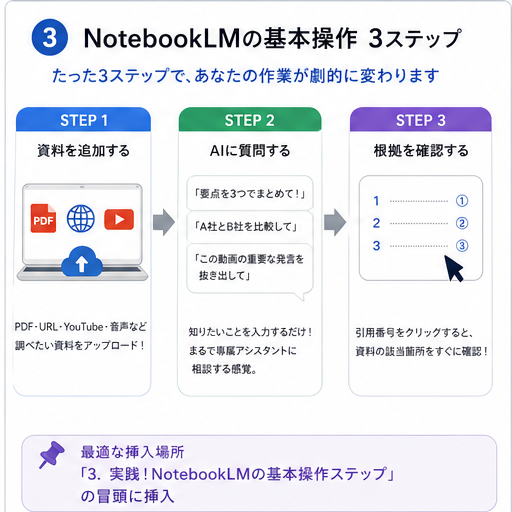
使い方は驚くほどシンプルです。たった3つのステップで、あなたのデスクワークが劇的に変わります。
ステップ1:ソース(資料)を追加する
まずは、調べたい資料をNotebookLMにアップロードします。例えば、「業界のガイドラインのPDF」や「会議の録音データ」などを読み込ませてみましょう。
ステップ2:AIに質問する
画面下のチャット欄に、あなたの知りたいことを入力します。
- 「この資料の要点を、3つでまとめて!」
- 「A社とB社のレポートを比較して、違いを整理して」
- 「このインタビュー動画の重要な発言を抜き出して」 といった風に、まるで部下に頼むように話しかけてみてください。
ステップ3:根拠を確認する
AIの回答には引用番号が表示されます。これをクリックすると、資料の該当箇所が即座に表示されるため、ページをめくって探す手間がなくなります。
——————————————————————————–
4. ブログ作成や業務が捗る!驚きの活用機能(Studio機能)
NotebookLMには、単なる「質問への回答」を超えた、思わず「すごい!」と声が出てしまうようなStudio(スタジオ)機能が搭載されています。
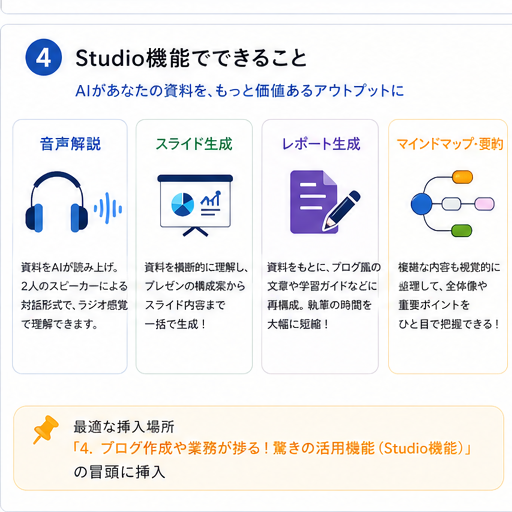
まるでラジオ!「音声解説」
読み込ませた資料の内容を、AIが「2人のスピーカーによる対話形式」の音声に変換してくれます。難しい資料も、通勤中にラジオ感覚で聴いて理解することができるようになります。
プレゼン資料も一瞬で!「スライド生成機能」
複数の資料を横断的に理解し、プレゼンの構成案からスライド内容までを一括生成できます。
- 個別修正もプロンプトで: 2026年2月のアップデートにより、「このスライドをビジネス向けな表現に変えて」といった個別の微調整もAIへの指示で可能になりました。
- PowerPoint書き出し: 作成したスライドはPowerPoint(.pptx)形式でダウンロードでき、既存の業務フローにすぐ組み込めます。
ブログ作成の強い味方!「レポート生成」
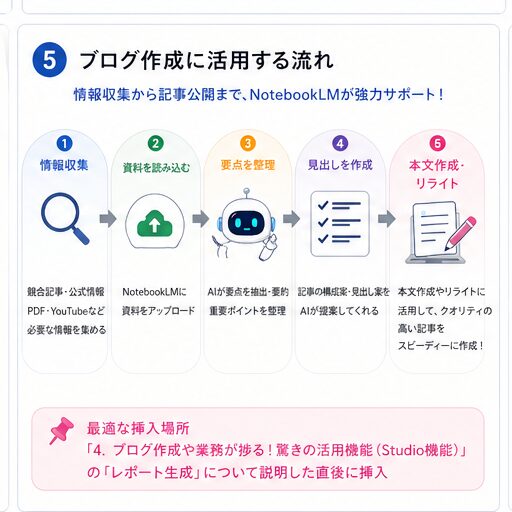
資料を元に、ブログ風の文章や学習ガイドに再構成する機能もあります。情報の要約から執筆までをシームレスに行えるため、記事作成のスピードが格段に上がります。
——————————————————————————–
5. 料金プランと始め方
これほど高機能なNotebookLMですが、Googleアカウントを持っていれば、基本的には誰でも無料で使い始めることができます。
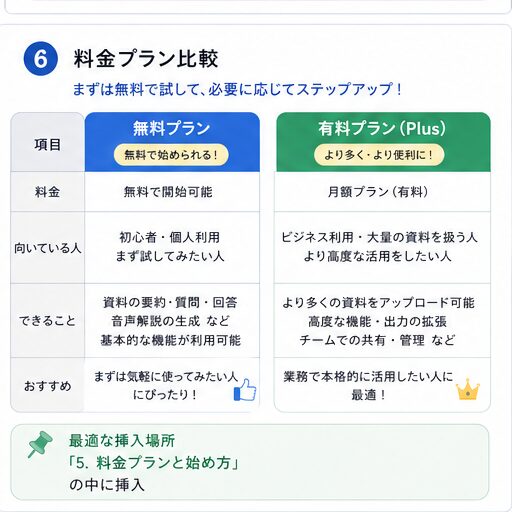
- 無料プラン: 基本的な機能(ソースの要約、音声解説の生成など)が利用可能です。
- プレミアムプラン: より多くの資料を扱いたい場合や、高度な機能が必要なビジネスユーザー向けに「NotebookLM Plus」などの有償オプションも用意されています。
まずは無料プランで、溜まっている資料を1つアップロードすることから始めてみてください。
——————————————————————————–
まとめ:まずは1つのファイルをアップロードしてみよう!
資料の内容を理解するために、何時間も格闘していた日々はもう終わりです。
NotebookLMは、あなたの「理解したい」「形にしたい」という想いを、最速で叶えてくれる最高のパートナーです。情報の整理からブログ執筆、プレゼン資料の作成まで、面倒な作業はすべてAIに任せて、あなたはもっと創造的で楽しい仕事に集中しましょう!